Công Ty TNHH Thương Mại Dịch Vụ Kỹ Thuật Số Vn

Công Ty TNHH Thương Mại Dịch Vụ Kỹ Thuật Số Vn

00 0

Tin tức nổi bật

Bút Trình Chiếu Logitech R400 - Hàng Chính Hãng
Cáp chuyển USB sang VGA sử dụng cho Macbook
Tại Sao Màn Hình Máy Chiếu Bị Đám Mây? Cách Khắc Phục
Bộ Gộp HDMI 3 In 1 Out Chính Hãng - Kỹ Thuật Số VN
Cho Thuê Máy Chiếu Quận 1, Quận 3 - Trọn Bộ Full HD Giá Rẻ
Lỗi Máy Chiếu Bị Màu Vàng Và Cách Khắc Phục
Đèn Lamp Máy Chiếu Nhấp Nháy - Lí Do Và Cách Khắc Phục
Bóng Đèn Máy Chiếu Lúc Lên Lúc Không - Lí Do Và Cách Khắc Phục

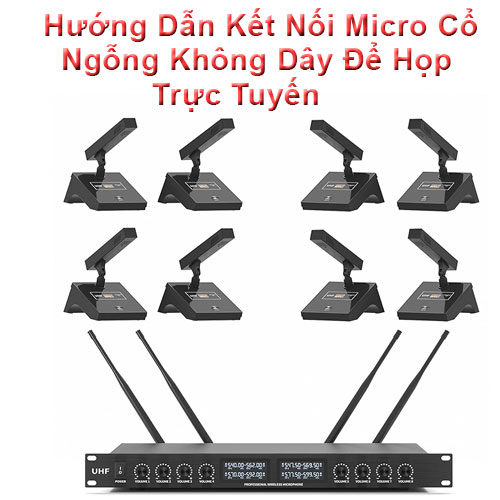
Hướng Dẫn Kết Nối Micro Cổ Ngỗng Không Dây Với Hệ Thống Âm Thanh Họp Hội Nghị Trực Tuyến

Bài viết này sẽ Hướng dẫn cho Quý Anh Chị làm thế nào để kết nối Bộ Micro Cổ Ngỗng Không Dây XTUGA YT8 vào hệ thống âm thanh Họp Hội Nghị Trực Tuyến. Bộ Micro cố ngỗng không dây XTUGA YT8 sử dụng phù hợp cho bất kỳ loại phòng họp hội nghị trực tuyến nào, vì khả năng thu âm và loại bỏ tạp âm 100% từ môi trường bên ngoài. Mời quý anh chị cùng đọc chi tiết bài viết bên dưới nhé.

Giới thiệu về Micro cổ Ngỗng Không Dây XTUGA YT8
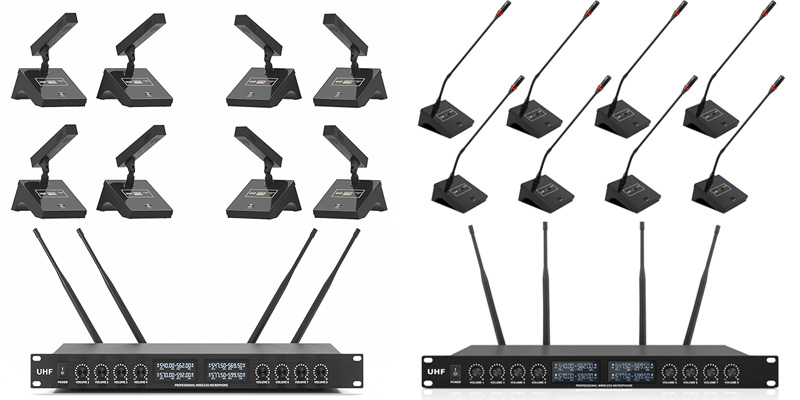
Đây là hệ thống micro hội nghị không dây chuyên nghiệp XTUGA YT8. Đây là dòng micro cổ ngỗng (gooseneck) loại ngắn, hiện đại và sang trọng, thường được dùng cho các phòng họp trung bình đến lớn hoặc hội trường, bất kỳ loại phòng họp có diện tích như thế nào đều có thể sử dụng được mà không hề ảnh hướng đến chất lượng âm thanh. Loại micro cổ ngỗng này loại bỏ 100% tiếng ồn và tiếng vang, delay...bị ảnh hưởng bơi môi trường xung quanh.

Dưới đây là những thông số kỹ thuật và đặc điểm nổi bật của bộ thiết bị này:

1. Hệ thống đa kênh mạnh mẽ

  • Số lượng kênh: Model YT8 hỗ trợ lên đến 8 micro không dây hoạt động cùng lúc trên một bộ thu 
  • Dải tần số: Sử dụng sóng UHF (Ultra High Frequency) giúp tín hiệu ổn định, chống nhiễu tốt. Các dải tần hiển thị trên màn hình dao động trong khoảng 540.00 MHz - 599.50 MHz.
  • Khả năng tùy chỉnh: Có thể thay đổi tần số để tránh trùng sóng với các thiết bị khác trong cùng tòa nhà. Có thể kết hợp 2 bộ thu tín hiệu cho phép sử dụng cùng lúc lên đến 16 micro

2. Thiết kế Micro hội nghị hiện đại

  • Kiểu dáng: Micro dạng thanh dẹt (Array) thay vì kiểu cổ ngỗng truyền thống, tạo vẻ sang trọng và không che khuất mặt người phát biểu.

  • Màn hình LCD: Mỗi đế micro đều có màn hình hiển thị dung lượng pin và tần số kết nối riêng biệt.

  • Phím chức năng: Có nút "Switch" cảm ứng hoặc bấm nhẹ để bật/tắt micro nhanh chóng.

3. Bộ thu trung tâm (Receiver)

  • Kiểm soát độc lập:8 núm vặn Volume riêng biệt cho từng micro, giúp kỹ thuật viên dễ dàng cân chỉnh âm lượng của từng người nói.

  • Màn hình hiển thị LED: Hiển thị rõ nét thông số tần số của các nhóm kênh (CH1 - CH8).

  • Ăng-ten: Hệ thống đi kèm nhiều ăng-ten phía sau để đảm bảo khoảng cách thu phát xa (thường lên đến 50-80m trong điều kiện lý tưởng).

4. Ưu điểm cho hội nghị trực tuyến

  • Độ nhạy cao: Micro được thiết kế để hút âm tốt ở khoảng cách vừa phải, giúp người họp không cần cúi sát vào mic.

  • Tính linh hoạt: Vì là không dây, bạn có thể dễ dàng sắp xếp lại vị trí chỗ ngồi trong phòng họp mà không cần đi dây phức tạp.

  • Khả năng tương thích: Dễ dàng kết nối với vang số, mixer hoặc bộ chuyển đổi để đưa âm thanh vào máy tính phục vụ họp Zoom, Microsoft Teams... 


Hướng dẫn kết nối Bộ Micro cổ ngỗng không dây XTUGA YT8 vào hệ thống âm thanh Họp Hội Nghị Trực Tuyến

Để kết nối bộ micro XTUGA YT8 này với máy tính phục vụ cho họp trực tuyến (Zoom, Google Meet, Teams...), bạn cần một thiết bị trung gian để chuyển đổi tín hiệu âm thanh từ cổng Analog (6.5mm hoặc XLR) sang cổng kỹ thuật số (USB).

Dưới đây là các bước thực hiện chi tiết:

1. Thiết bị cần chuẩn bị

  • Sound Card / Audio Interface: (Ví dụ: Focusrite, PreSonus hoặc các dòng giá rẻ hơn). Đây là cách cho chất lượng âm thanh tốt nhất vì sound card âm thanh vừa có thể khuếch đại giọng nói, hơn nữa lại làm cho âm thanh đạt chất lượng tốt nhất, mượt mà và trong trẻo hơn rất nhiều

  • Máy tính/Laptop

2. Các bước kết nối

Bước 1: Kết nối Micro vào Bộ thu (Receiver)

  • Cắm nguồn cho bộ thu XTUGA YT8 và bật công tắc Power.

  • Lắp pin và bật các tay micro lên để đảm bảo chúng đã nhận sóng (đèn tín hiệu trên bộ thu sẽ sáng khi bạn nói vào mic).

  • Sau khi mở nguồn và mở tất cả các mic, đèn trên bộ thu mỗi mic sẽ sáng màu đỏ

Bước 2: Lấy tín hiệu âm thanh ra từ Bộ thu Phía sau bộ thu YT8 thường có 2 loại cổng xuất âm thanh:

  • Cổng MIX OUT (6.5mm): Xuất chung âm thanh của tất cả 8 micro ra 1 sợi dây duy nhất. Nên dùng cổng này cho đơn giản.

  • Cổng BALANCED (XLR): Xuất riêng từng kênh (nếu bạn muốn chỉnh âm thanh từng người trên bàn Mixer rời).

Bước 3: Kết nối với Máy tính

  • Cắm một đầu dây vào cổng MIX OUT của bộ thu XTUGA.

  • Đầu còn lại cắm vào Input 6.5mm của Sound Card, Card âm thanh sẽ kết nối tới máy tính thông qua cáp USB. 

  • Nếu kết nối đến Hệ thống âm thanh hội nghị công suất lớn đã có sẵn, bạn dùng một cáp 2 đầu 6.5mm, một đầu cắm vào cổng Output còn lại của Bộ thu, đầu kia cắm vào Input của Mixer trong hệ thống âm thanh hội nghị

Bước 4: Cài đặt trên Máy tính

  1. Chuột phải vào biểu tượng Loa trên thanh Taskbar -> Chọn Sound Settings.

  2. Ở mục Input, chọn thiết bị USB tương ứng (thường tên là USB Audio Device hoặc tên Sound Card của bạn).

  3. Thử nói vào micro và quan sát thanh âm lượng (Input level) nhảy đều là thành công.


3. Lưu ý quan trọng khi họp trực tuyến

  • Chống hú (Feedback): Khi họp trực tuyến, hãy dùng loa ngoài cách xa micro hoặc dùng tai nghe để tránh tiếng vang hồi tiếp (Echo). Nếu kết nối đến cả hệ thống âm thanh hội nghị có công suất lớn, thì bắt buộc phải dùng thêm một Vang Số hoặc Vang cơ có tính năng chống hú.

  • Điều chỉnh Volume: Bạn nên vặn các núm Volume 1-8 trên bộ thu ở mức 13 giờ, sau đó tùy chỉnh độ nhạy trên phần mềm máy tính để âm thanh không bị rè (vỡ tiếng).

  • Chế độ Mono/Stereo: Micro hội nghị là tín hiệu Mono, nếu vào máy tính chỉ nghe 1 bên tai, bạn hãy chỉnh trong phần mềm họp sang chế độ "Mono Input".

Trên đây là cách để kết nối Bộ Micro cổ ngỗng không dây XTUGA YT8 vào máy tính để đưa âm thanh lên cuộc họp trực tuyến

Để sử dụng cùng lúc Họp Nội Bộ và Đưa âm thanh lên cuộc họp trực tuyến thì Quý anh chị phải trang bị thêm một hệ thống âm thanh nội bộ gồm những thiết bị sau

1. Mixer (Bàn trộn âm thanh): có nhiệm vụ gộp nhiều đầu vào âm thanh như Micro ko dây, micro có dây, nhạc cụ...các loại vào chung một hệ thống âm thanh

2. Vang Số/Vang cơ: Có tác dụng điều chỉnh chi tiết âm thanh như Bass, Mid, Treble, delay, Echo..., đặc biệt là chống hú cho Micro

3. Bộ Đẩy công suất/Nguồn công suất: Có nhiệm vụ cung cấp nguồn cho Loa công suất lớn

5. Loa công suất: Là hệ thống Loa sử dụng cho phòng hội nghị

Mời Quý Anh Chị Xem SƠ ĐỒ KẾT NỐI THIẾT BỊ TỪNG BƯỚC RIÊNG BIỆT
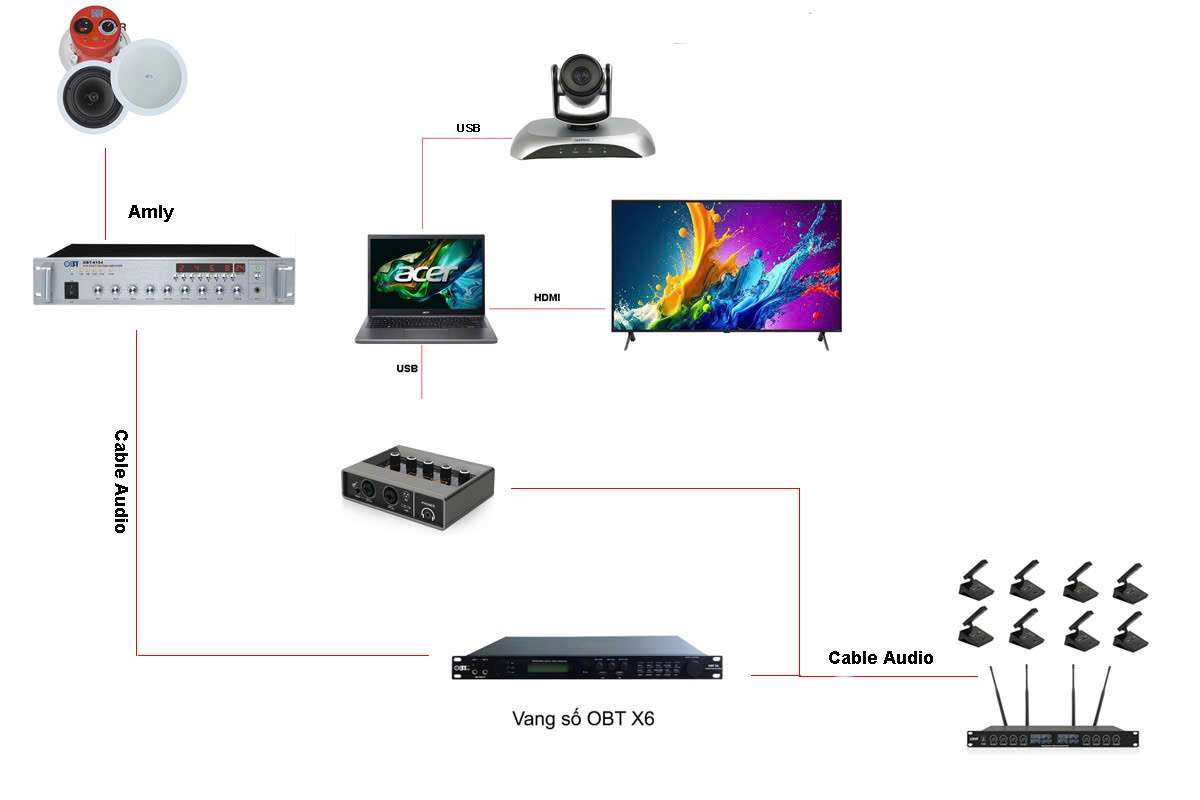
Sơ đồ kết nối tổng quát trọn bộ
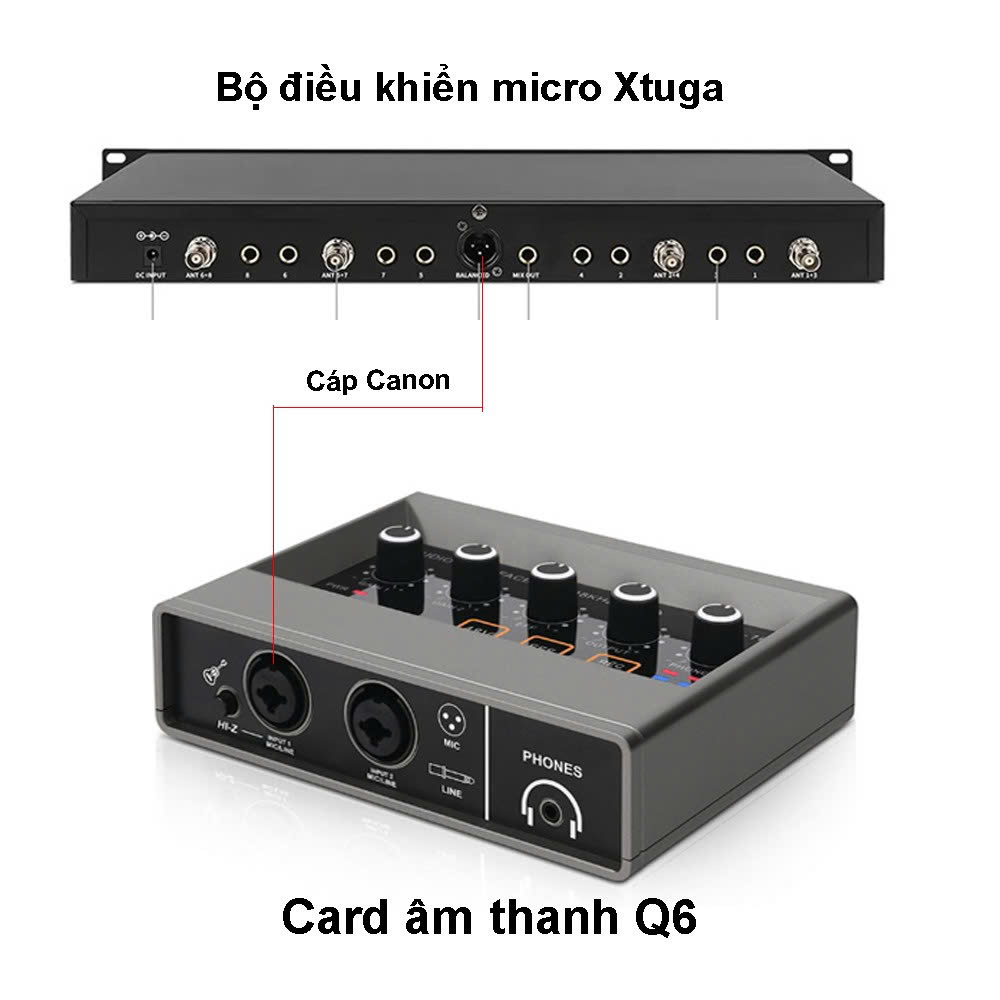
Kết nối Bộ Micro cổ ngỗng không dây đến Card âm thanh
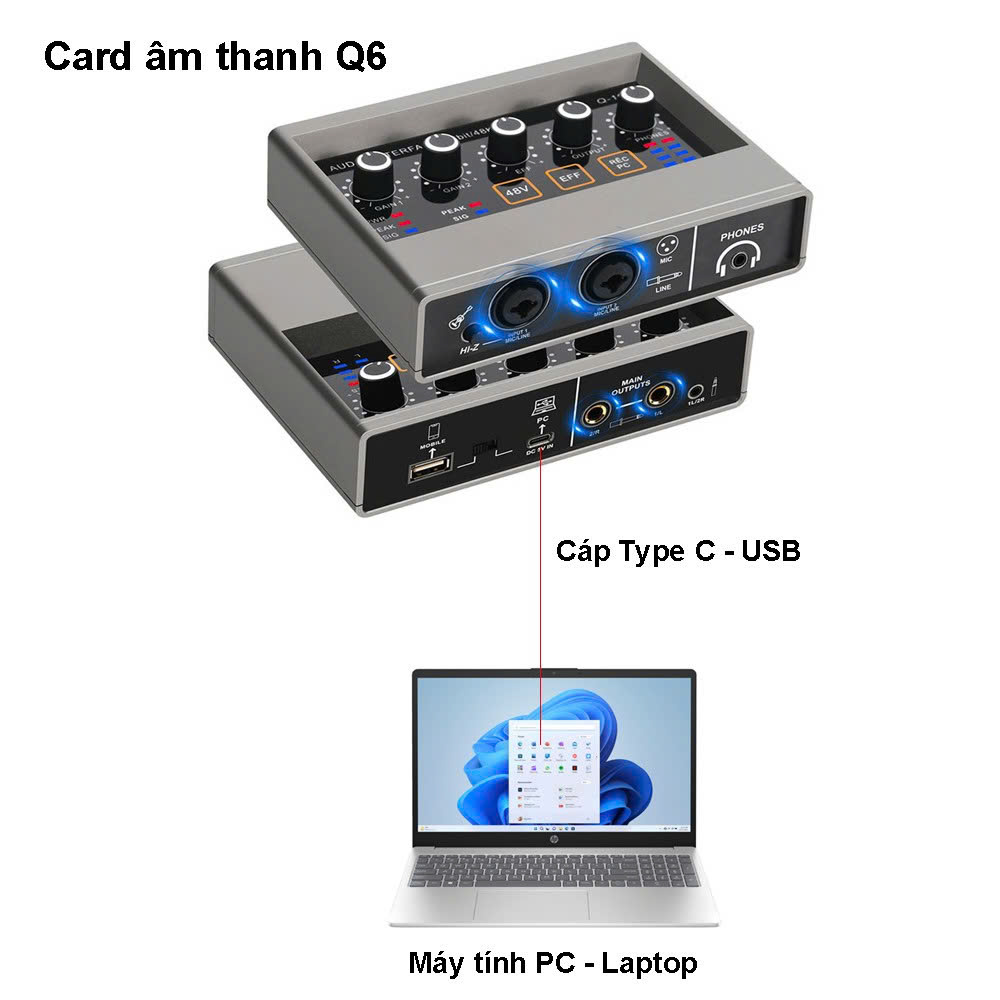
Kết nối Laptop đến Card âm thanh
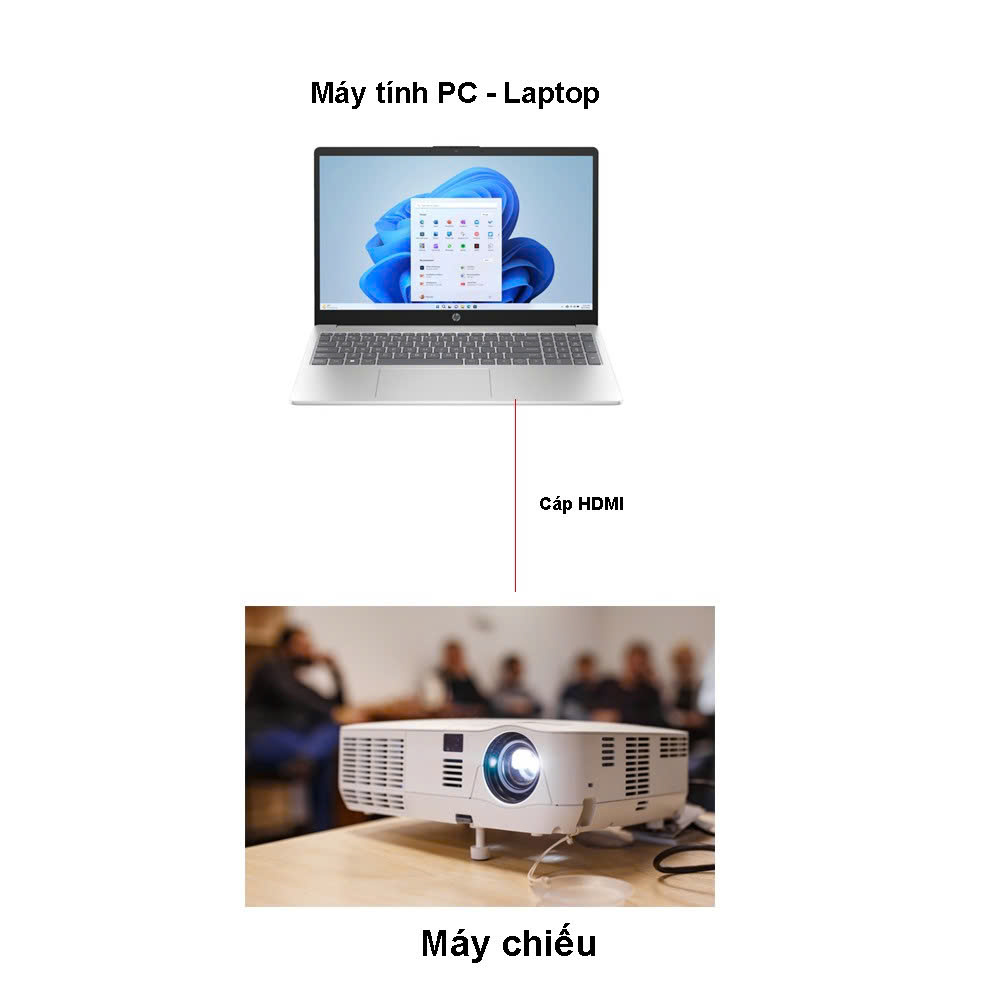
Kết nối laptop đến Máy Chiếu
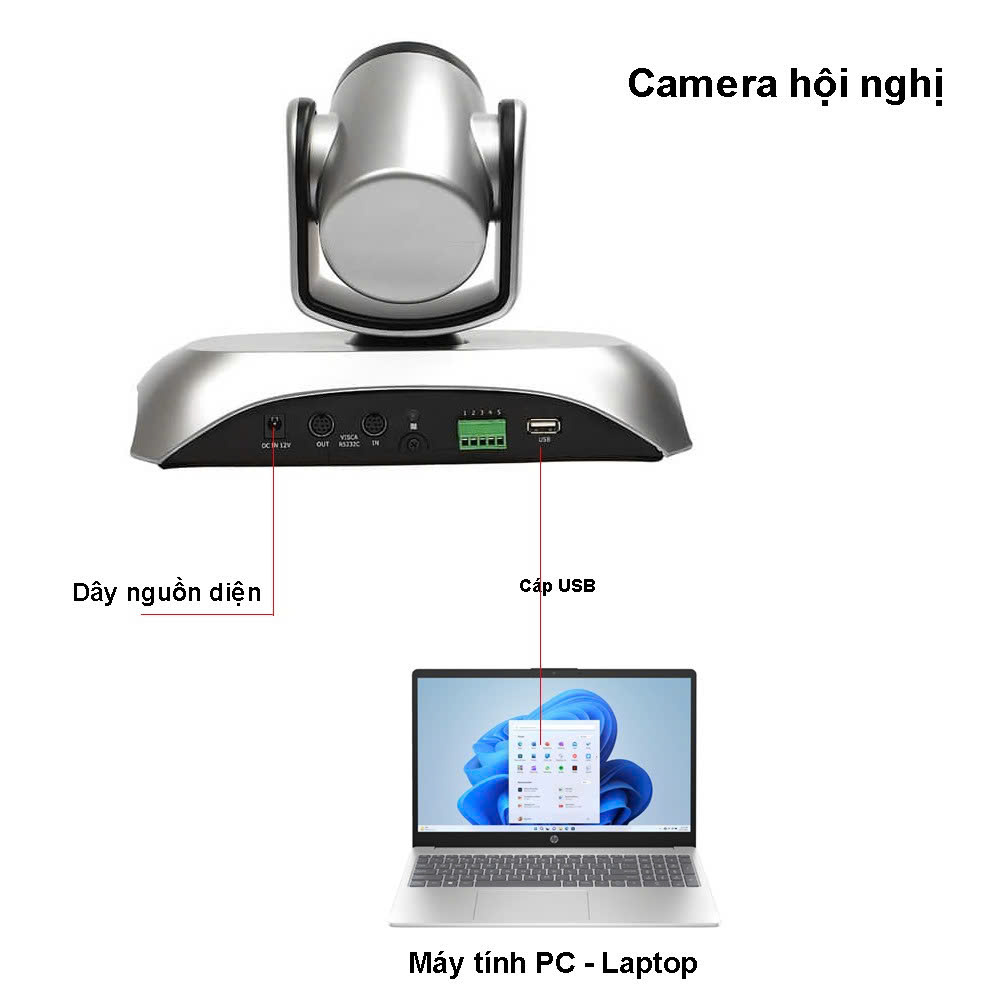
Kết nối Laptop đến Camera Hội Nghị Trực Tuyến
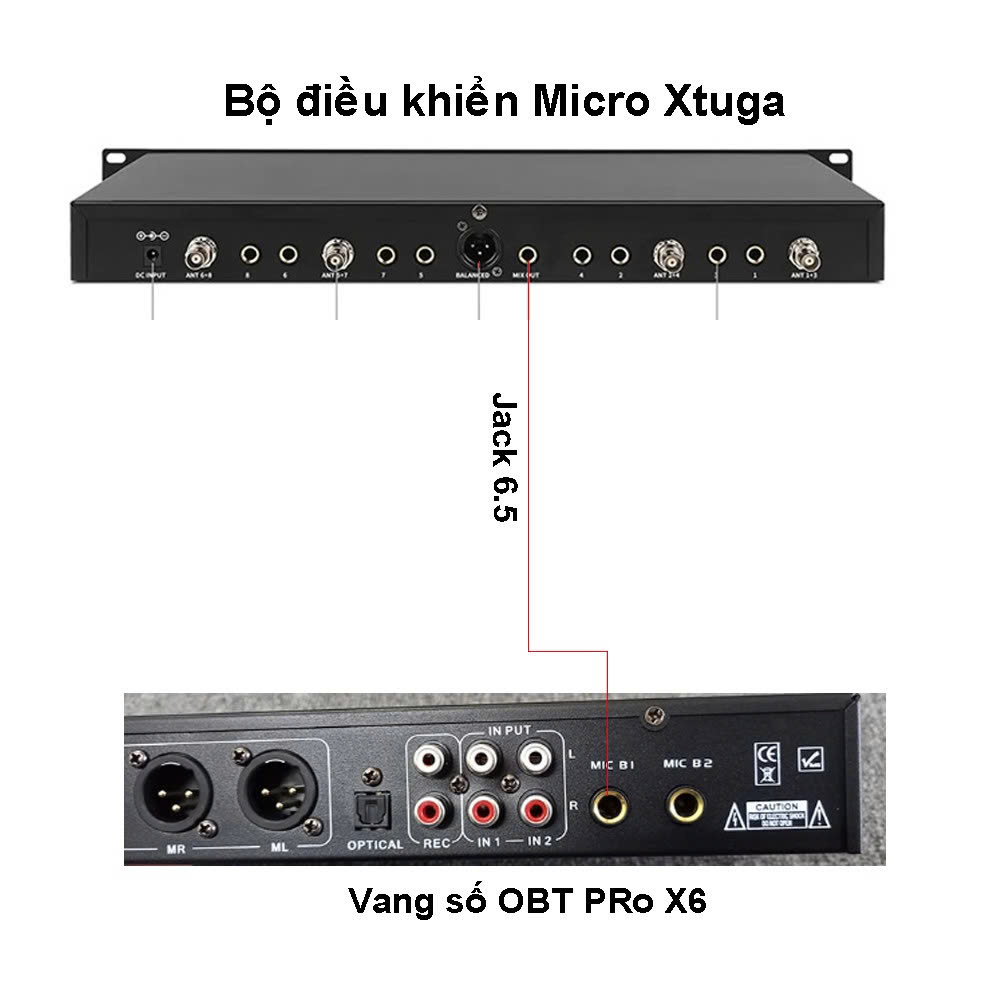
Kết nối bộ micro cổ ngỗng không đây với Apmli hoặc bộ đẩy công suất
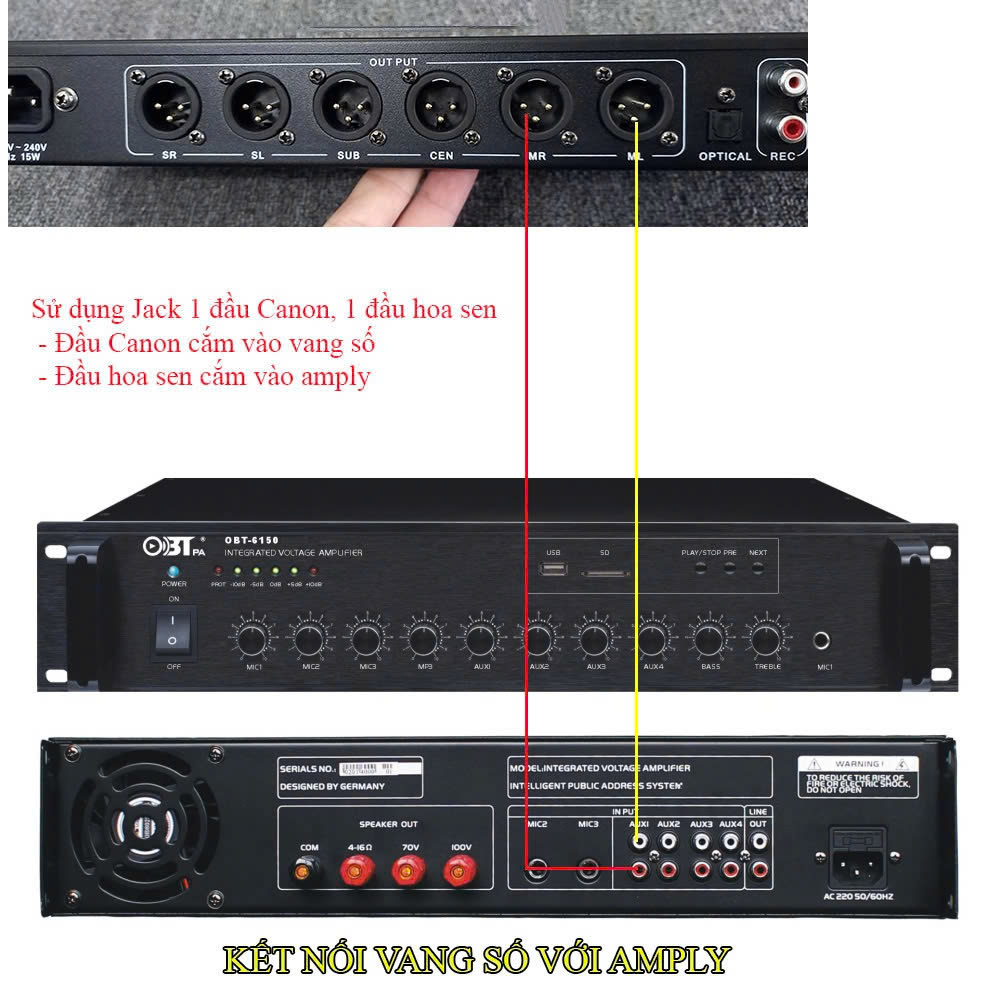
Kết nối Ampli với Vang số hoặc vang cơ
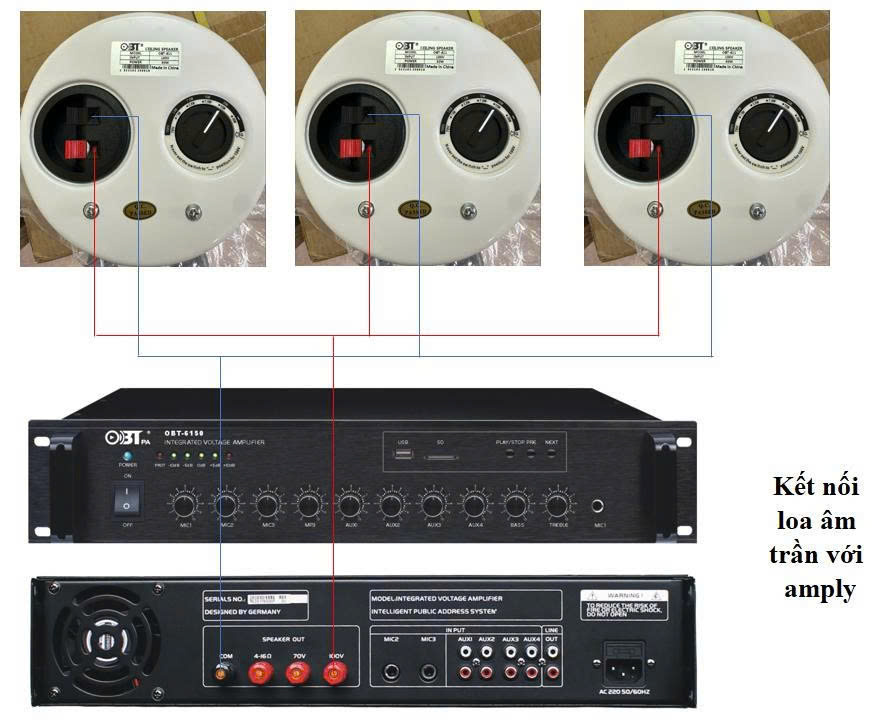
Kết nối Ampli với Loa âm trần, hoặc Loa ngoài công suất lớn
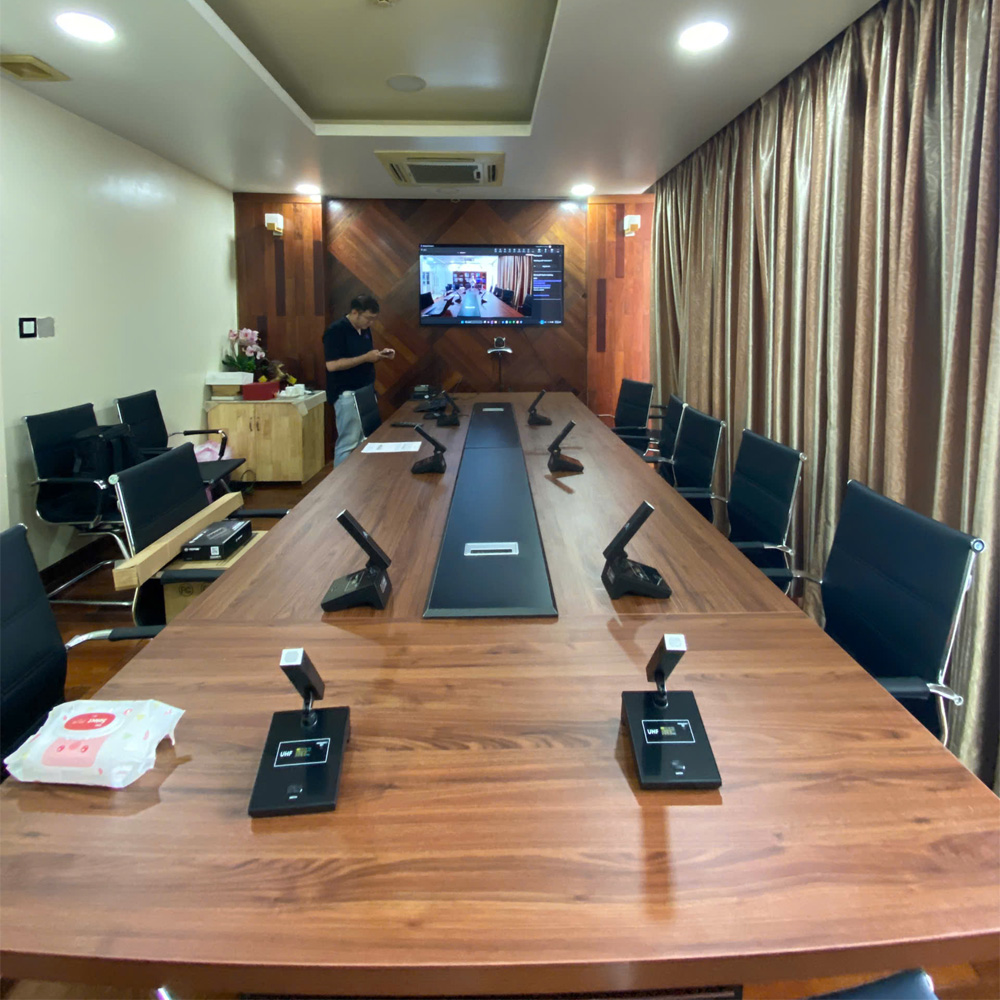


Danh sách bình luận

Gửi thông tin bình luận

Chúng tôi cam kết địa chỉ email của bạn sẽ không được công bố. Các trường bắt buộc được đánh dấu *

08.98.123.881